
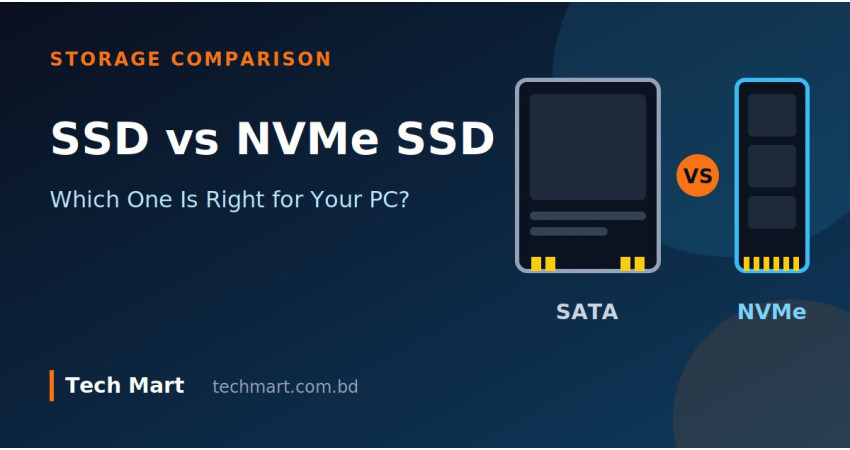
নতুন SSD কিনতে গিয়ে অনেকেই দ্বিধায় পড়েন: সাধারণ SSD নেব, নাকি NVMe SSD? দুটোর দামে পার্থক্য আছে, গতিতেও পার্থক্য আছে, আবার সব PC-তে সব ধরনের SSD লাগানোও যায় না। ভুল ড্রাইভ কিনলে টাকাও নষ্ট হয়, ঝামেলাও বাড়ে।
এই লেখায় সহজ ভাষায় দেখব SSD ও NVMe SSD-এর পার্থক্য কী, বাস্তব ব্যবহারে কতটা ফারাক বোঝা যায়, আর আপনার PC-র জন্য কোনটি বেশি উপযোগী। গতির সংখ্যাগুলো সাধারণ আনুমানিক মান, মডেলভেদে বদলায়, তাই কেনার আগে প্রোডাক্টের স্পেসিফিকেশন দেখে নেবেন।
আগে একটা ভুল ধারণা পরিষ্কার করি
"SSD vs NVMe SSD" তুলনাটা আসলে একটু বিভ্রান্তিকর। NVMe-ও একটি SSD। পার্থক্যটা হলো ড্রাইভ কীভাবে কম্পিউটারের সাথে কথা বলে, অর্থাৎ ইন্টারফেস ও প্রোটোকল।
- SATA SSD: যে SSD পুরনো SATA ইন্টারফেসে কাজ করে। সাধারণত যাকে "সাধারণ SSD" বলা হয়, সেটা এটাই।
- NVMe SSD: যে SSD PCIe ইন্টারফেসে NVMe প্রোটোকলে কাজ করে এবং সাধারণত অনেক দ্রুত।
তাই সঠিক তুলনাটা হলো SATA SSD বনাম NVMe SSD।
SATA SSD কী?
SATA SSD সাধারণত ২.৫ ইঞ্চি আকারের হয়, দেখতে অনেকটা ল্যাপটপের হার্ড ড্রাইভের মতো। এটি পুরনো হার্ড ড্রাইভের (HDD) জায়গায় সহজে বসানো যায়, কারণ বেশিরভাগ পুরনো ও নতুন PC-তেই SATA পোর্ট থাকে। HDD-র তুলনায় এটি অনেক দ্রুত, তবে SATA ইন্টারফেসের নিজস্ব গতিসীমা আছে।
NVMe SSD কী?
NVMe SSD সাধারণত ছোট স্টিকের মতো M.2 আকারের হয় এবং সরাসরি মাদারবোর্ডের M.2 স্লটে বসে। এটি PCIe লেন ব্যবহার করে, তাই SATA-র চেয়ে অনেক বেশি ডেটা ট্রান্সফার করতে পারে। আলাদা তার বা ক্যাবল লাগে না, ফলে ক্যাবিনেটও পরিষ্কার থাকে।
SATA SSD ও NVMe SSD-এর মূল পার্থক্য
১. গতি
সাধারণত একটি SATA SSD-র সিকোয়েন্সিয়াল রিড/রাইট গতি প্রায় ৫০০ থেকে ৫৬০ MB/s-এর কাছাকাছি থাকে। NVMe SSD-র গতি PCIe জেনারেশনের ওপর নির্ভর করে: PCIe 3.0 ড্রাইভে সাধারণত কয়েক হাজার MB/s, আর PCIe 4.0 বা 5.0 ড্রাইভে তার চেয়েও বেশি। এগুলো আনুমানিক মান, প্রতিটি মডেলের আসল গতি প্রস্তুতকারকের স্পেসিফিকেশন শিটে পাবেন।
২. আকার ও কানেকশন
- SATA SSD: ২.৫ ইঞ্চি আকার, SATA ডেটা ক্যাবল ও পাওয়ার কানেকশন লাগে।
- NVMe SSD: সাধারণত M.2 স্টিক, সরাসরি মাদারবোর্ডে বসে, আলাদা ক্যাবল লাগে না।
৩. দাম
আগে NVMe SSD-র দাম উল্লেখযোগ্যভাবে বেশি ছিল। অনেক ক্ষেত্রে এখন সেই ব্যবধান কমেছে, তবে দাম ব্র্যান্ড, ক্যাপাসিটি ও সময়ভেদে বদলায়। কেনার আগে একই ক্যাপাসিটির দুই ধরনের ড্রাইভের বর্তমান দাম মিলিয়ে নিন।
৪. তাপ
দ্রুত NVMe ড্রাইভ ভারী কাজের সময় বেশি গরম হতে পারে। গরম বেশি হলে ড্রাইভ নিজে থেকে গতি কমিয়ে দিতে পারে (thermal throttling)। অনেক মাদারবোর্ডে M.2 হিটসিংক থাকে, আর সাধারণ ব্যবহারে এটি বড় সমস্যা নয়। তবে ভারী ফাইল ট্রান্সফার বা লম্বা সময় ধরে কাজ করলে ঠান্ডা রাখা ভালো।
৫. কম্প্যাটিবিলিটি
এটি সবচেয়ে গুরুত্বপূর্ণ পার্থক্য। SATA SSD প্রায় সব PC-তেই লাগে। NVMe SSD লাগাতে হলে আপনার মাদারবোর্ড বা ল্যাপটপে NVMe সাপোর্ট করা M.2 স্লট থাকতে হবে। খুব পুরনো PC-তে এটি নাও থাকতে পারে।
সাবধান: M.2 মানেই NVMe নয়
এখানে অনেকে ভুল করেন। M.2 হলো শুধু ড্রাইভের আকার ও কানেক্টরের ধরন। M.2 আকারের SSD SATA হতে পারে, আবার NVMe-ও হতে পারে। কিছু মাদারবোর্ডের M.2 স্লট শুধু একটি ধরন সাপোর্ট করে, আবার কিছু দুটোই করে। সাধারণত M.2 SATA ড্রাইভ আর NVMe ড্রাইভের কানেক্টরের খাঁজ (key) আলাদা হয়, কিন্তু নিশ্চিত হতে হলে মাদারবোর্ডের ম্যানুয়াল বা স্পেসিফিকেশন পেজ দেখুন।
বাস্তব ব্যবহারে কতটা পার্থক্য বোঝা যায়?
কাগজে-কলমে NVMe অনেক এগিয়ে, কিন্তু সবার দৈনন্দিন কাজে ফারাকটা তত বড় মনে হয় না।
- HDD থেকে যেকোনো SSD-তে গেলে সবচেয়ে বড় উন্নতি আসে: বুট, অ্যাপ খোলা ও ফাইল লোড অনেক দ্রুত হয়।
- অফিস, ব্রাউজিং, ক্লাস ও সাধারণ কাজে SATA আর NVMe-র পার্থক্য অনেকেই আলাদা করে টের পান না।
- বড় ফাইল কপি, ভিডিও এডিটিং, ৩D কাজ, ডেটা বিশ্লেষণে NVMe-র সুবিধা স্পষ্ট বোঝা যায়।
- গেমিংয়ে লোডিং টাইমে কিছু উন্নতি হতে পারে, তবে সব গেমে বড় পার্থক্য দেখা যায় না।
আপনার PC-র জন্য কোনটি বেশি উপযোগী?
SATA SSD বেছে নিন, যদি:
- আপনার পুরনো PC বা ল্যাপটপে NVMe M.2 স্লট না থাকে
- HDD বদলে সহজে ও কম খরচে গতি বাড়াতে চান
- মূলত অফিস, ব্রাউজিং ও সাধারণ কাজ করেন
- বাড়তি ডেটা স্টোরেজ হিসেবে দ্বিতীয় ড্রাইভ খুঁজছেন
NVMe SSD বেছে নিন, যদি:
- আপনার PC বা ল্যাপটপে NVMe সাপোর্টেড M.2 স্লট আছে
- ভিডিও এডিটিং, ডিজাইন, প্রোগ্রামিং বা বড় ফাইল নিয়ে প্রায়ই কাজ করেন
- নতুন PC বিল্ড করছেন এবং ভবিষ্যতের জন্য দ্রুত ড্রাইভ চান
- ক্যাবল ছাড়া পরিষ্কার সেটআপ চান
কেনার আগে যা যা চেক করবেন
- মাদারবোর্ডের মডেল জানুন:
Win + Rচেপেmsinfo32লিখে Enter দিন, এবং BaseBoard Product দেখুন। ল্যাপটপ হলে ল্যাপটপের মডেল নম্বর দেখুন। - স্পেসিফিকেশন পেজ দেখুন: প্রস্তুতকারকের ওয়েবসাইটে M.2 স্লটটি NVMe (PCIe) না SATA, না দুটোই সাপোর্ট করে, তা দেখুন।
- স্লটের সংখ্যা ও আকার দেখুন: সাধারণত M.2 2280 আকারের ড্রাইভ বেশি দেখা যায়, তবে ছোট-বড় আকারও আছে।
- ফাঁকা SATA পোর্ট আছে কিনা দেখুন: SATA SSD লাগাতে একটি ফাঁকা SATA পোর্ট ও পাওয়ার কানেক্টর লাগবে।
- ওয়ারেন্টি ও বিক্রেতা: নির্ভরযোগ্য বিক্রেতার কাছ থেকে কিনুন এবং ওয়ারেন্টির তথ্য সংরক্ষণ করুন।
PCIe 4.0 বা 5.0 NVMe ড্রাইভ পুরনো PCIe স্লটে বসানো গেলেও সাধারণত স্লটের সর্বোচ্চ গতিতেই চলে। তাই আপনার মাদারবোর্ড কত গতি সাপোর্ট করে, তা না জেনে সবচেয়ে দামি ড্রাইভ কিনলে বাড়তি গতির সুবিধা নাও পেতে পারেন।
প্রশ্ন ও উত্তর (FAQ)
NVMe SSD কি SATA SSD-র চেয়ে সবসময় ভালো?
গতির দিক থেকে সাধারণত হ্যাঁ। কিন্তু আপনার PC সাপোর্ট না করলে বা আপনার কাজে বাড়তি গতি দরকার না হলে SATA SSD-ই যথেষ্ট ও সাশ্রয়ী হতে পারে।
পুরনো PC-তে কি NVMe SSD লাগানো যাবে?
নির্ভর করে মাদারবোর্ডের ওপর। NVMe সাপোর্টেড M.2 স্লট না থাকলে সাধারণত লাগানো যায় না। কিছু ক্ষেত্রে PCIe অ্যাডাপ্টার কার্ড ব্যবহারের সুযোগ থাকতে পারে, কিন্তু বুট করার সাপোর্ট মডেলভেদে আলাদা, তাই আগে স্পেসিফিকেশন যাচাই করুন।
M.2 SSD আর NVMe SSD কি একই জিনিস?
না। M.2 হলো আকার ও কানেক্টরের ধরন, আর NVMe হলো প্রোটোকল। M.2 SSD SATA বা NVMe, দুটোই হতে পারে।
গেমিংয়ের জন্য কোনটি ভালো?
দুটোই কাজ করে। NVMe-তে লোডিং কিছুটা দ্রুত হতে পারে, তবে সব গেমে বড় পার্থক্য দেখা যায় না। বাজেট কম হলে SATA SSD-ও ভালো পছন্দ।
ল্যাপটপে কোনটি লাগবে?
ল্যাপটপের মডেল ও স্পেসিফিকেশন দেখে নিন। অনেক নতুন ল্যাপটপে NVMe M.2 স্লট থাকে, আর কিছু পুরনো ল্যাপটপে ২.৫ ইঞ্চি SATA বে বা M.2 SATA স্লট থাকে।
শেষ কথা
সংক্ষেপে: আপনার PC সাপোর্ট করলে এবং কাজে গতি দরকার হলে NVMe SSD ভালো পছন্দ। আর পুরনো সিস্টেম বা কম বাজেটে SATA SSD এখনও দারুণ আপগ্রেড। সবচেয়ে বড় কথা, কেনার আগে আপনার মাদারবোর্ড বা ল্যাপটপের স্পেসিফিকেশন মিলিয়ে নিন।
SSD আপগ্রেড করতে চান? Tech Mart-এ SATA ও NVMe SSD-সহ অন্যান্য স্টোরেজ ও PC যন্ত্রাংশ দেখে নিন।
There are no comments for this Article.